Hallo, es freut mich, dass du dir die Zeit nimmst, dich über mein Messenger Projekt zu informieren.
Was erwartet dich hier auf dieser Website?
Sie soll dir als Hilfestellung dienen, damit die Registrierung reibungslos verläuft und du schnellstmöglich den Dienst nutzen kannst.
Matrix-Synapse funktioniert im Großen und Ganzen ähnlich wie andere Messenger-Dienste auch, aber es gibt ein paar Feinheiten zu beachten. Diese werde ich hier versuchen zu klären.
Eigener Messenger?
Bestimmt stellst du dir jetzt die Frage nach dem Warum.
Lass es mich kurz versuchen zu erklären.
Viele große Messenger gehören zu Konzernen, deren Geschäftsmodell stark auf Datenverarbeitung und Profilbildung basiert.
Ich wollte eine eigene Alternative, bei der ich Kontrolle über Betrieb, Updates und Datenhaltung habe - und bei der du weißt, wo dein Account beheimatet ist.
Sicherheit!
Der Server wird durch Transport Layer Security (TLS) geschützt, erkennbar an dem Schloss neben der Adresszeile.
Wie die jeweiligen Derivate der “großen” Messenger bietet auch dieser auf Synapse basierende Matrix-Dienst eine E2EE (End-2-End-Verschlüsselung).
In diesen verschlüsselten Räumen sind die Inhalte ausschließlich für die beteiligten Geräte lesbar. Der Server vermittelt dabei nur - er kann die Inhalte nicht im Klartext lesen (ausgenommen unverschlüsselte Räume).
Deine Daten liegen nicht auf einem Serversystem im Ausland, sie werden lokal auf meinem eigenen Homeserver gespeichert. Ich hoffe, dass dich diese Informationen zumindest überzeugen, dem Dienst eine Chance zu geben, um private Chats zu organisieren.
Registrierung
Tipp:
Downloade dir den passenden Element-Client (Windows, macOS Element Classic, Android, iOS Element X).
Bei iOS und Android wird die App nach dem Download automatisch installiert.
Unter Windows und macOS muss die Installation anschließend noch manuell durchgeführt werden.
Schritt 1:
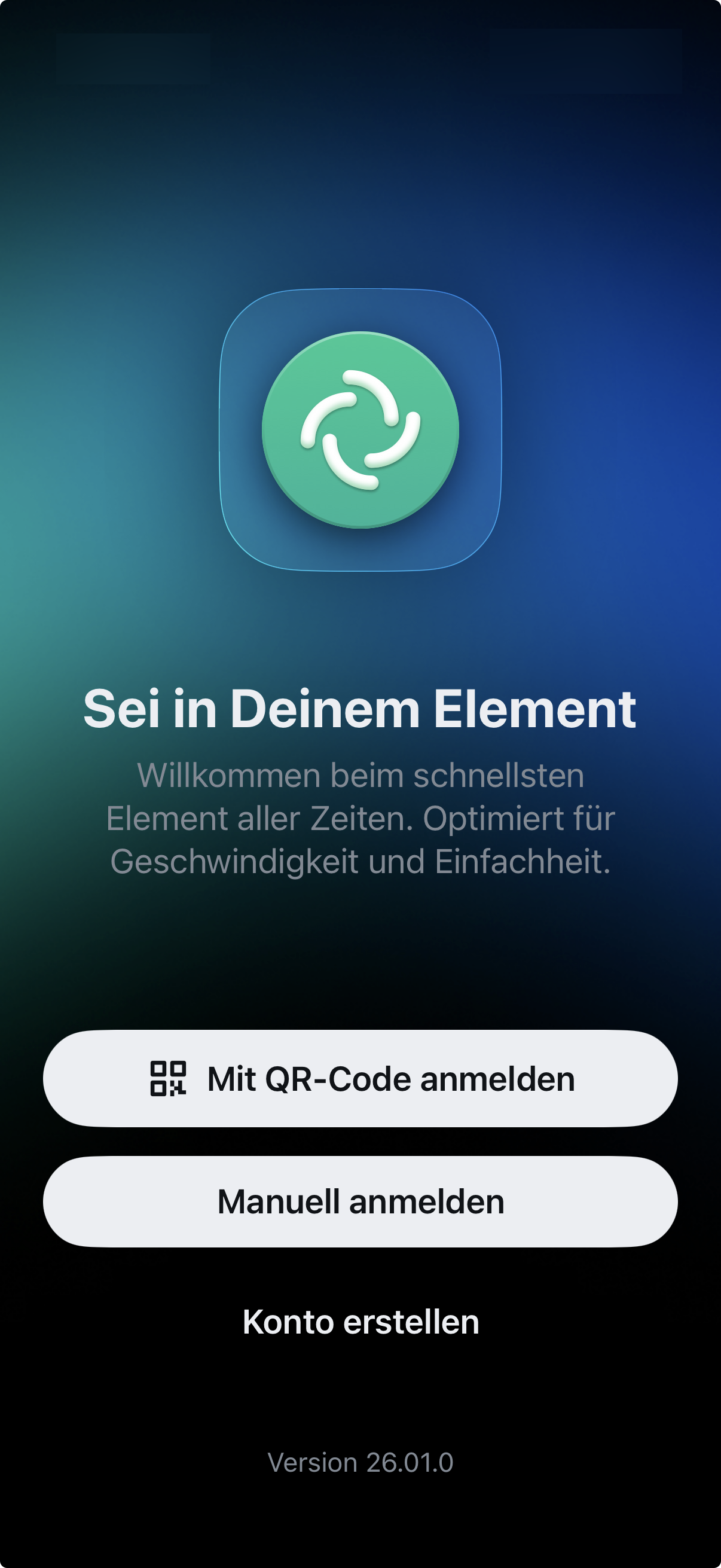
Öffne die App und klicke auf Konto erstellen.
Schritt 2:
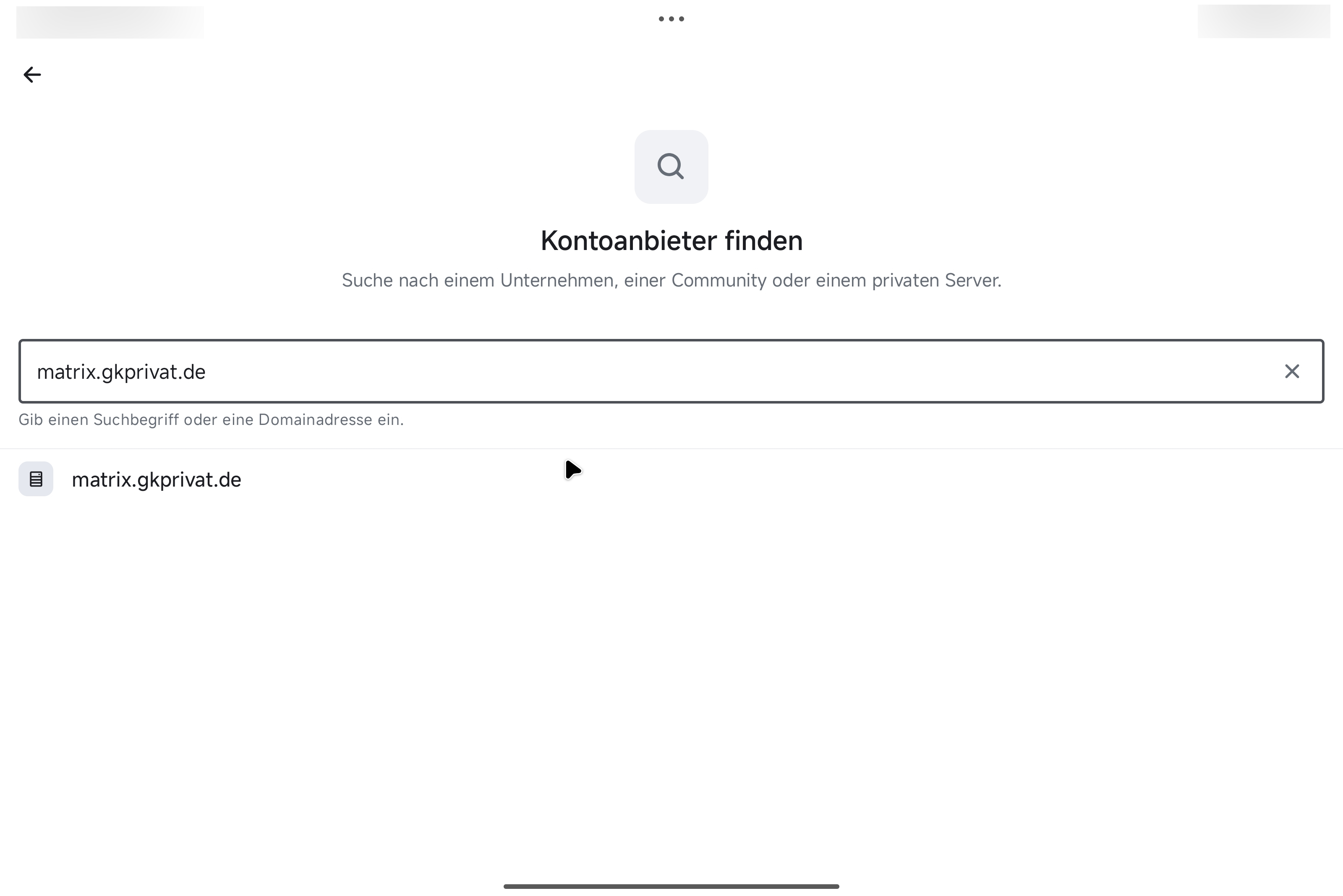
In den Apps für Android und iOS klickst du nun auf Kontoanbieter wechseln.
Nutzt du den Desktop-Client, klicke auf Bearbeiten, neben matrix.org.
Schritt 3:
Info:
An dieser Stelle unterscheiden sich die Apps leicht.
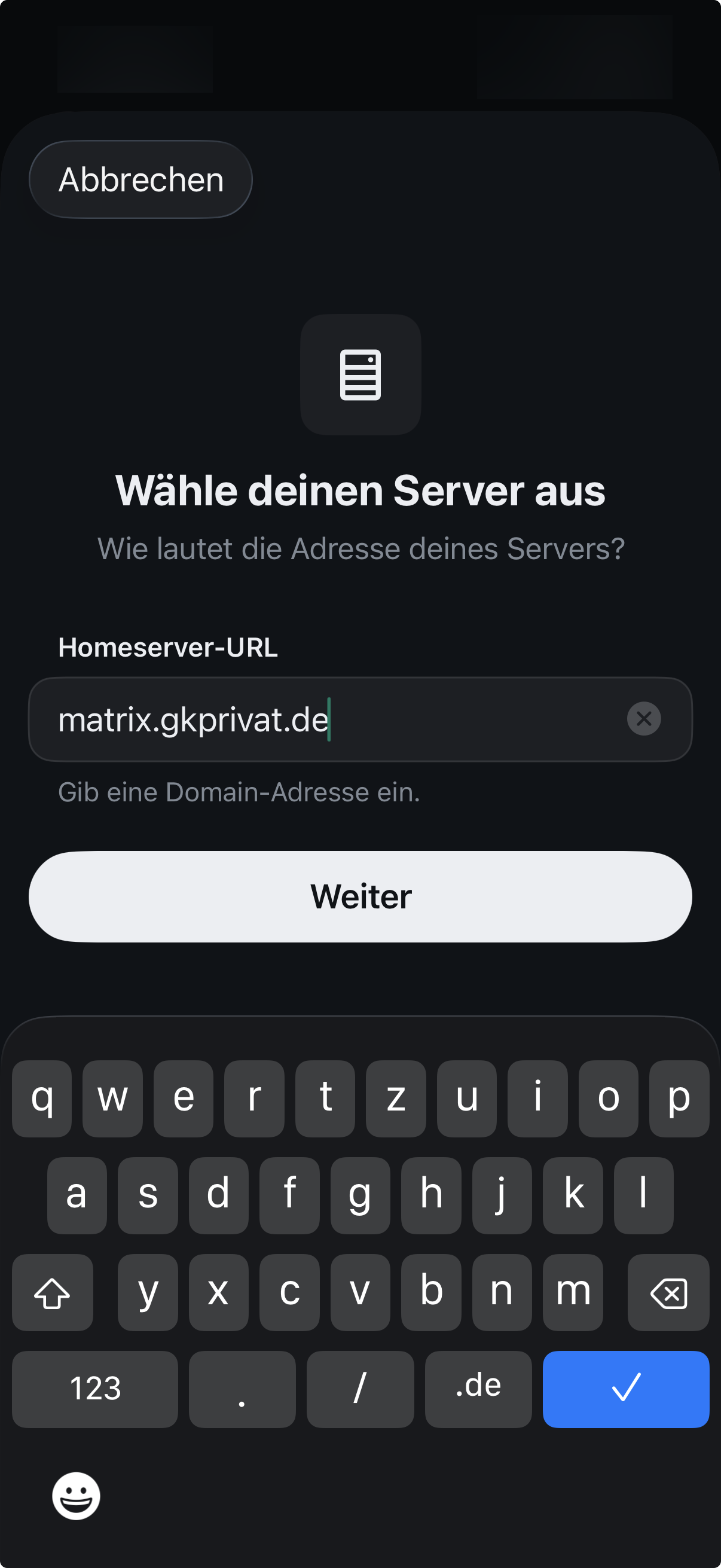
Bei Android klickst du auf Sonstige, bei iOS kannst du den richtigen Server direkt eintragen.
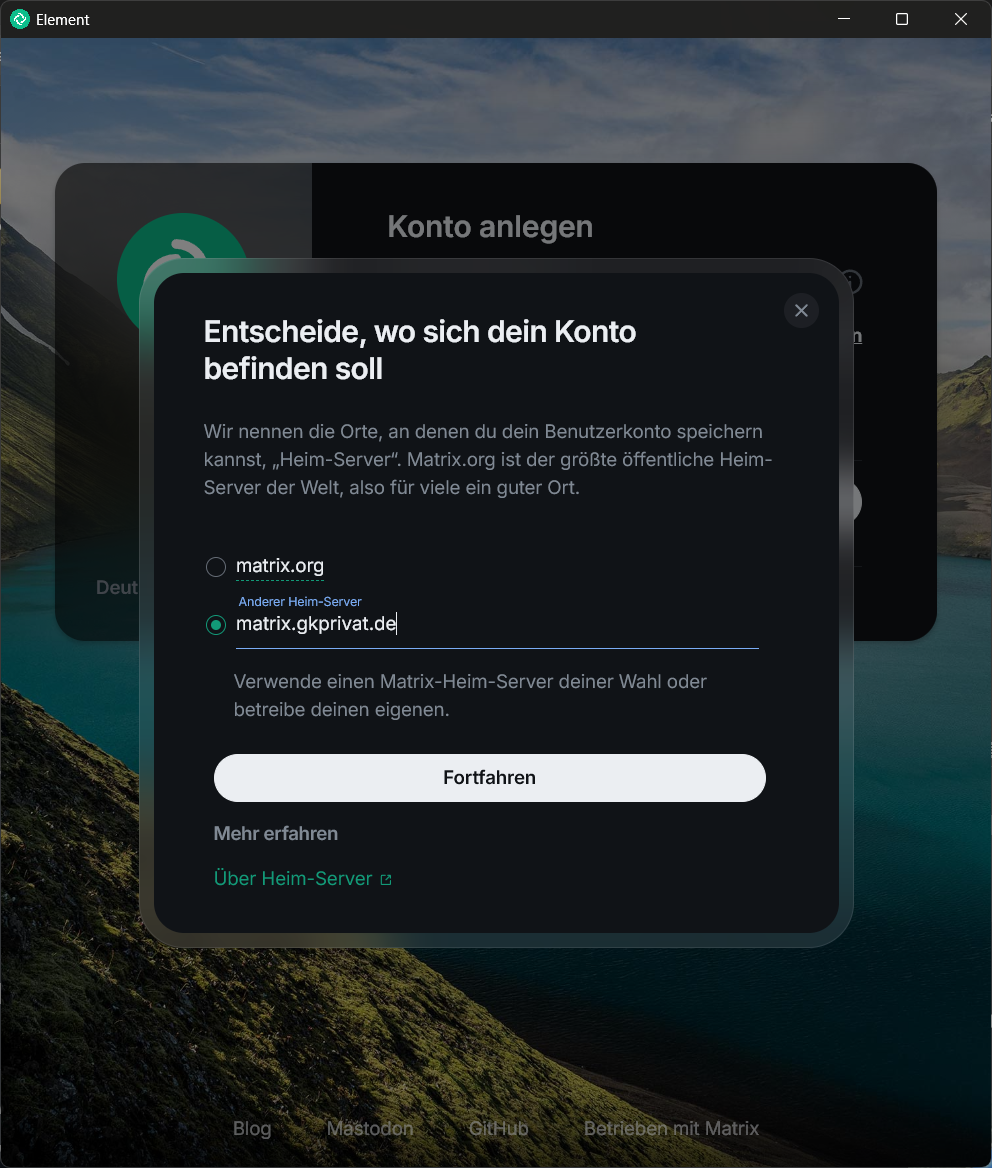
Im Desktop-Client klickst du auf die Zeile mit Anderer Heim-Server.
Trage bei allen drei Varianten ein: matrix.gkprivat.de
Info:
Eine kleine Besonderheit der Android-App, hier musst du nach Eingabe zusätzlich noch auf die Adresszeile tippen (matrix.gkprivat.de).
Anschließend klickst du im Desktop-Client auf Fortfahren, in der iOS- und Android-App Weiter
Info:
Die Registrierung / der Login geschieht über auth.matrix.gkprivat.de (das ist beabsichtigt, dahinter läuft der Matrix Authentication Service).
Je nach Plattform unterscheidet sich der Ablauf leicht:
Desktop:
Bei einer Desktop Registrierung wird der Browser geöffnet und auf die vorgenannte Website leiten.
Android:
In der Android-App wird dir das Registrierungsformular direkt in der App angezeigt.
iOS:
Die iOS-App blendet vorher noch eine Warnung ein, klicke hier auf Fortfahren.
Anschließend bei Du hast noch kein Konto? Konto erstellen tippen. Dann sollte die iOS-App das Registrierungsformular anzeigen.
Tipp:
Bitte fülle das angezeigte Registrierungsformular mit allen notwendigen Daten aus.
Info:
Bitte nutze als Benutzernamen deinen eigenen Namen. Den Anzeigenamen, also der Name den andere sehen, kannst du vor Abschluss der Registrierung festlegen.
So ist sichergestellt, dass die Suche nach einem User leichter fällt.
Schritt 4:
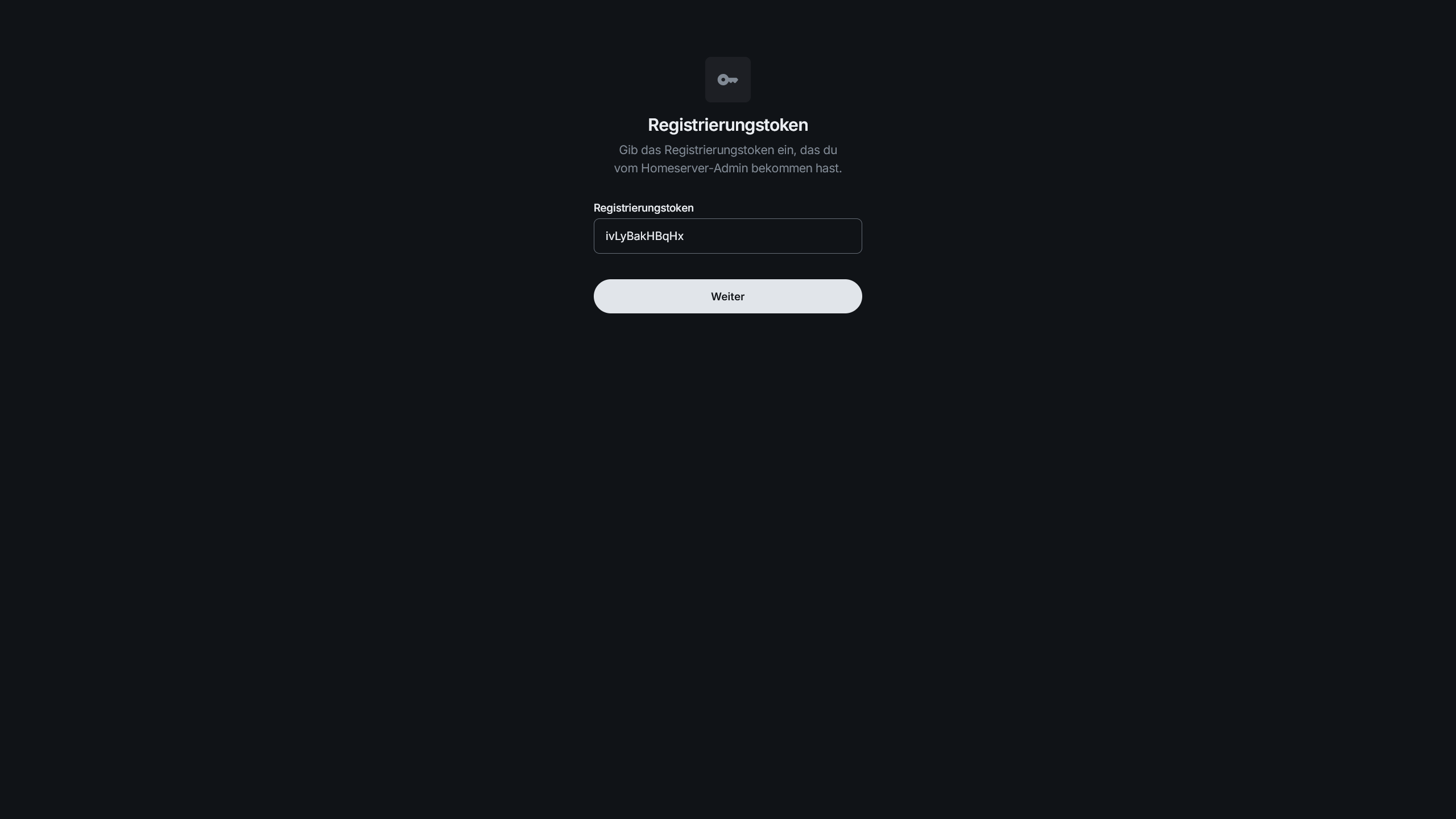
Bitte trage auf der nächsten Seite den Registrierungstoken ein, den du in der Einladungs-E-Mail erhalten hast.
Anschließend wirst du nach einem 6-stelligen Sicherheitscode gefragt, dieser wurde dir in der Zwischenzeit per E-Mail an die vorher angegebene E-Mail-Adresse geschickt.
Schritt 5:
Bevor der Registrierungsvorgang komplett abgeschlossen wird, kannst du noch einen Anzeigenamen festlegen, dies kann aber auch später nachgeholt werden.
Info:
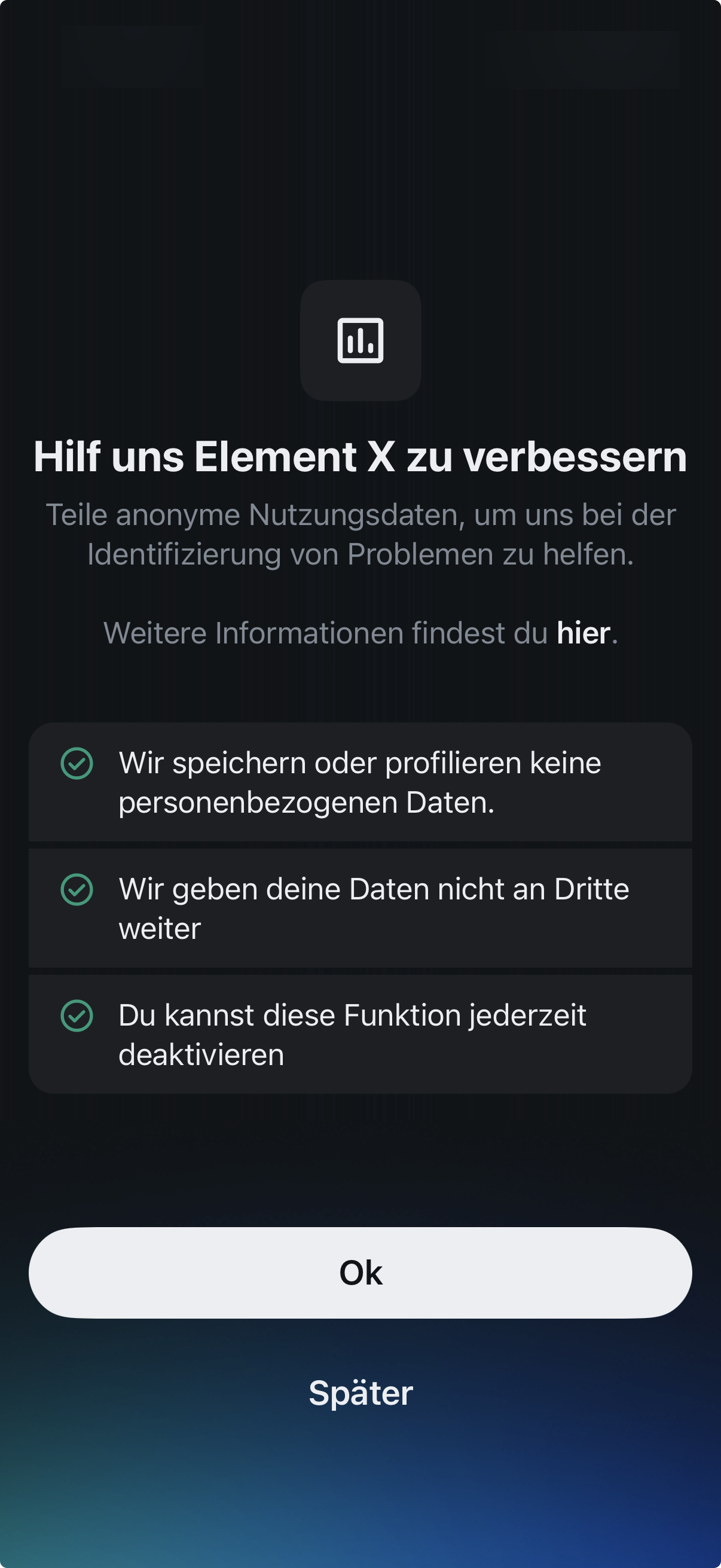
Bei Android und iOS wirst du nun gefragt, ob du helfen möchtest Element X zu verbessern - klicke dort auf Später, damit keine Nutzungsdaten übertragen werden - oder OK - wenn du die Entwickler mit Nutzungsdaten unterstützen möchtest.
Anschließend bist du bereits in deinem Konto angemeldet.
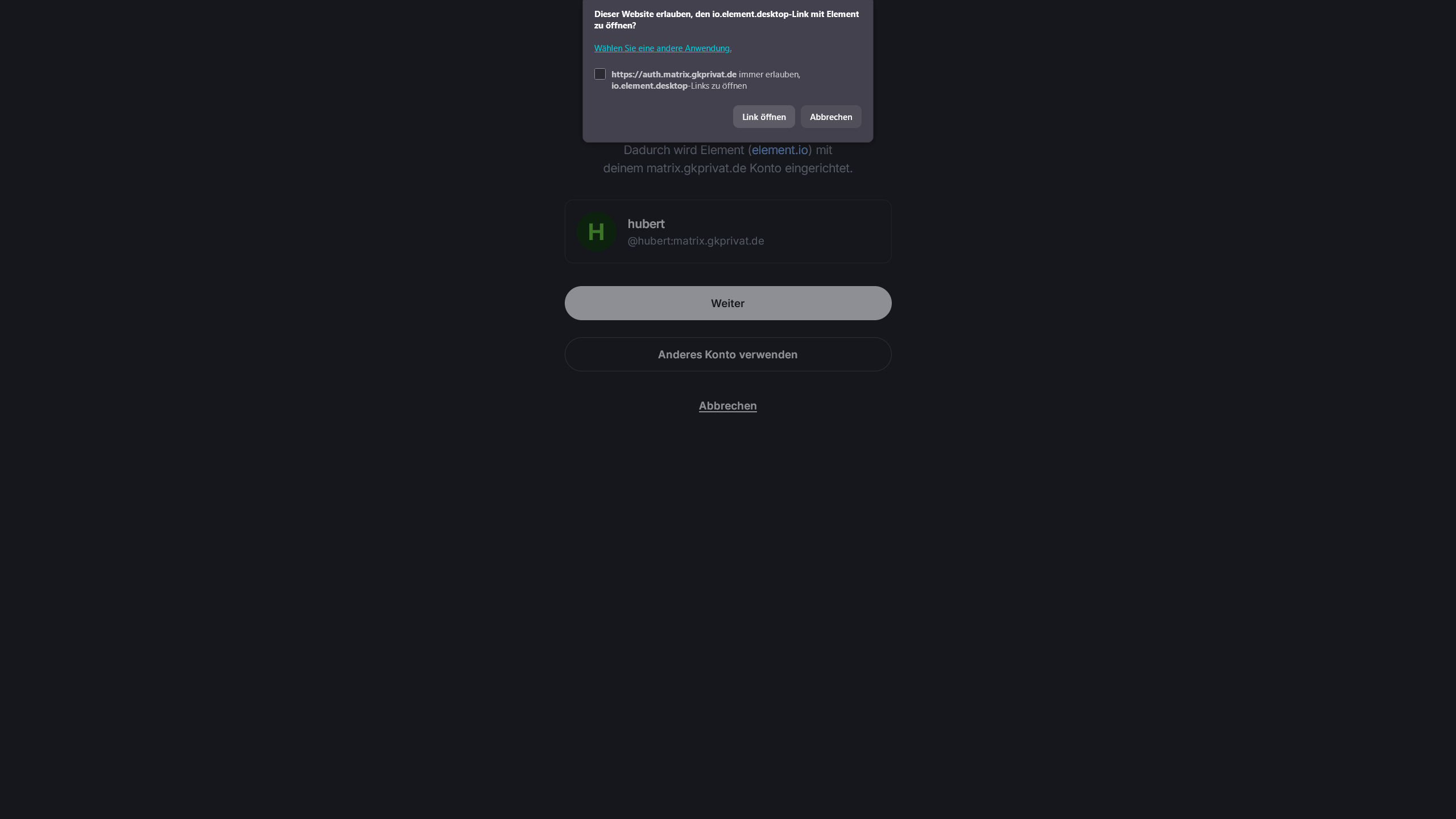
Bei Windows erscheint im Browser erst noch der Hinweis, dass die Website den element.desktop-Link mit Element öffnen möchte.
Klicke dort auf Link öffnen damit du auch hier nach der Registrierung in der Anwendung angemeldet bist. Auch dort erscheint dann die Frage zur Unterstützung von Element, welcher du entweder zustimmen oder ablehnen kannst.
ACHTUNG:
Dieser Abschnitt stellt sicher, dass du deine bisher geführten Chats auch nach einem Abmelden wieder entschlüsseln kannst.
Bitte lies diesen Abschnitt sorgfältig und aufmerksam durch.
Der hier erwähnte Wiederherstellungsschlüssel kann nicht ausgelesen oder erneut angezeigt werden.
Schritt 1:
Klicke oben links auf das Avatar-Symbol und wähle je nach App:
Desktop: Alle Einstellungen. Damit gelangst in den Menüpunkt Einstellungen Konto.
Smartphones-Apps: Hier reicht das Antippen des Avatars-Symbols um in die Einstellungen zu gelangen.
Schritt 2:
Nun musst du den Usernamen eingeben, dem du eine Chatnachricht senden möchtest.
Dieser Schritt ist in allen drei Apps identisch.
Schritt 3:
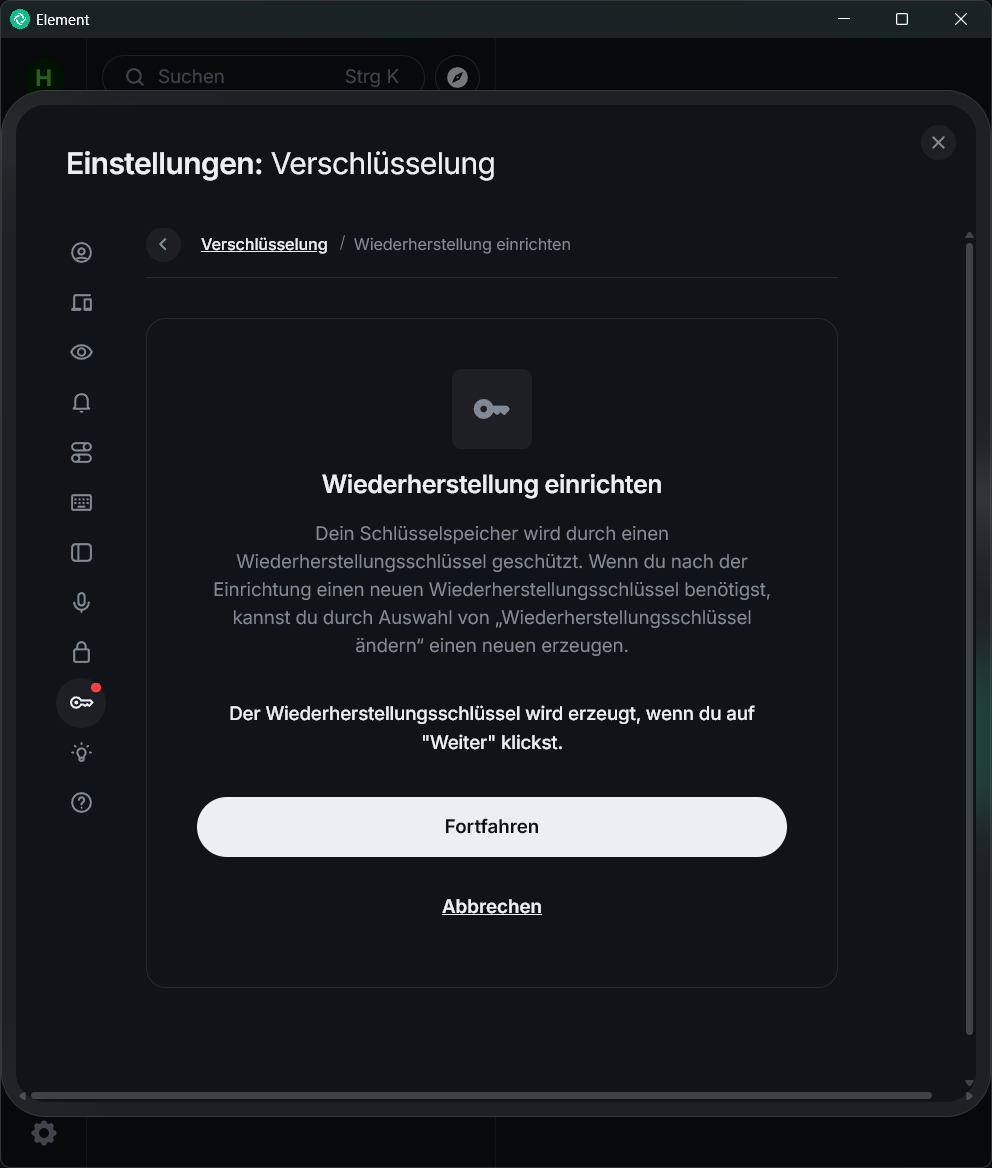
Starte nun die Generierung des Wiederherstellungsschlüssel, indem du auf Wiederherstellung einrichten klickst oder tippst.
Schritt 4:
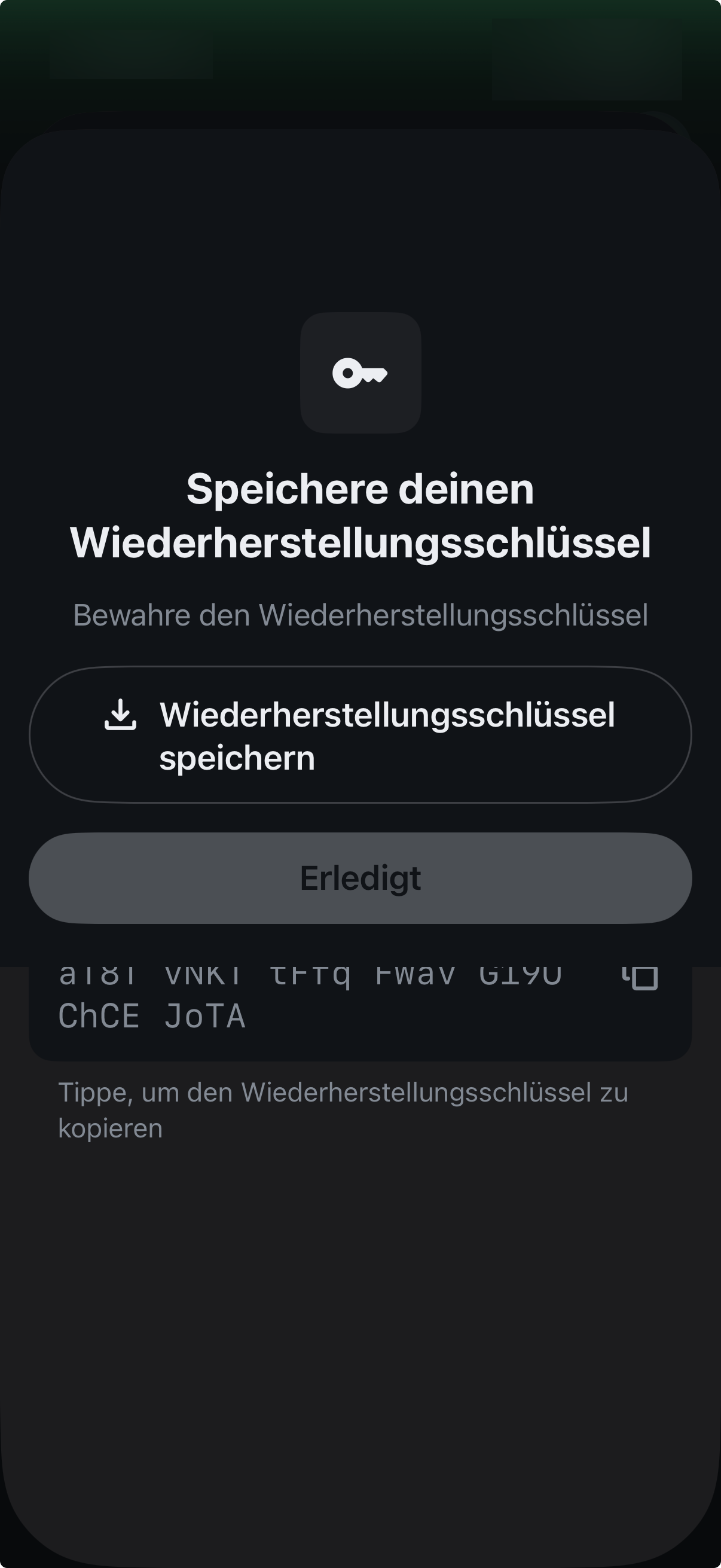
In der iOS- und Android-App tippst du nun auf Wiederherstellungsschlüssel erstellen.
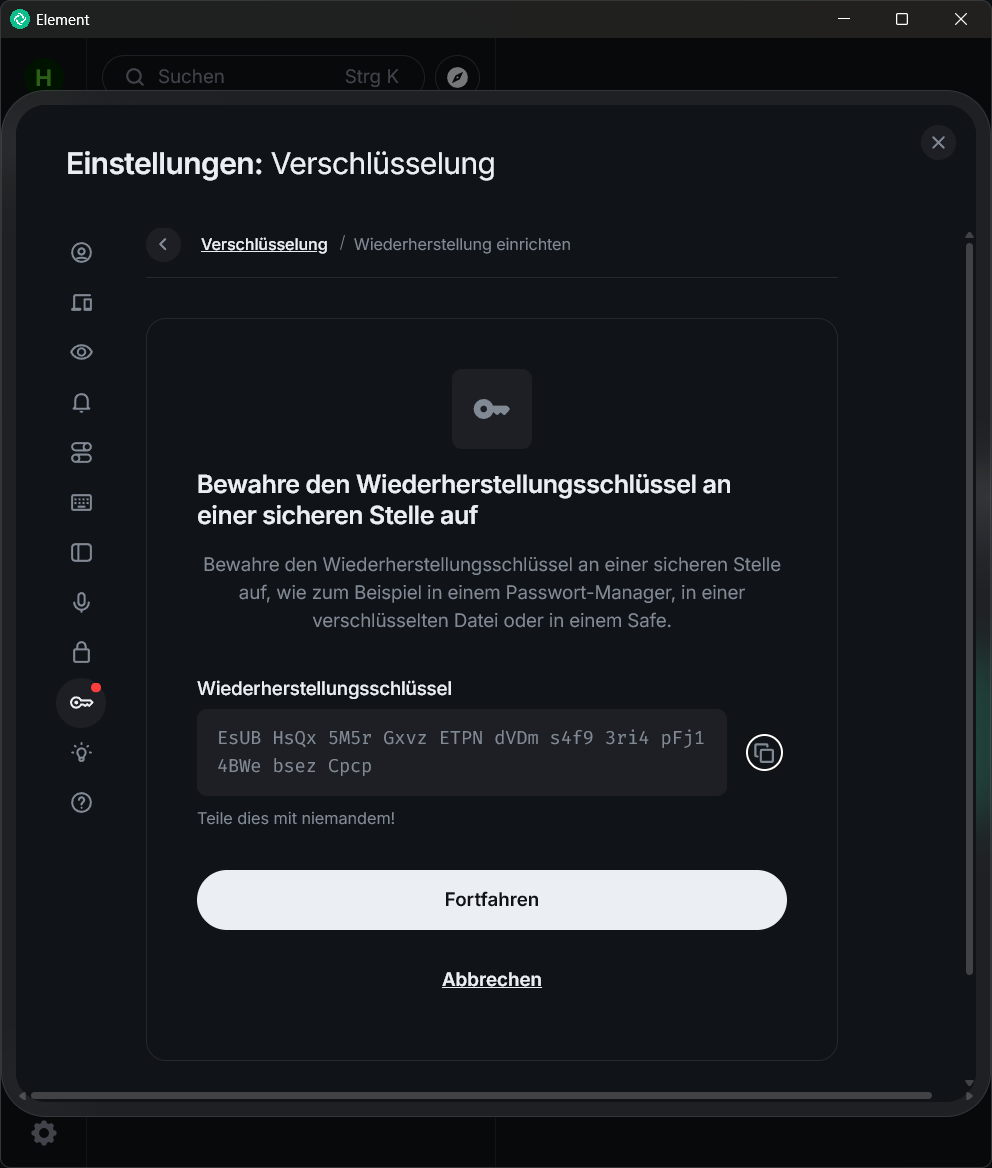
In der Desktop-Anwendung klickst du auf Fortfahren.
ACHTUNG:
Der hier generierte Schlüssel ist zwingend erforderlich, um verschlüsselte Chats zu starten und bestehende Chats auf neuen Geräten wieder zu entschlüsseln.
Geht dieser Schlüssel verloren, kann er nicht ersetzt werden. Alle bis dahin geführten Nachrichten bleiben verschlüsselt und können nicht wiederhergestellt werden.
Hinweis:
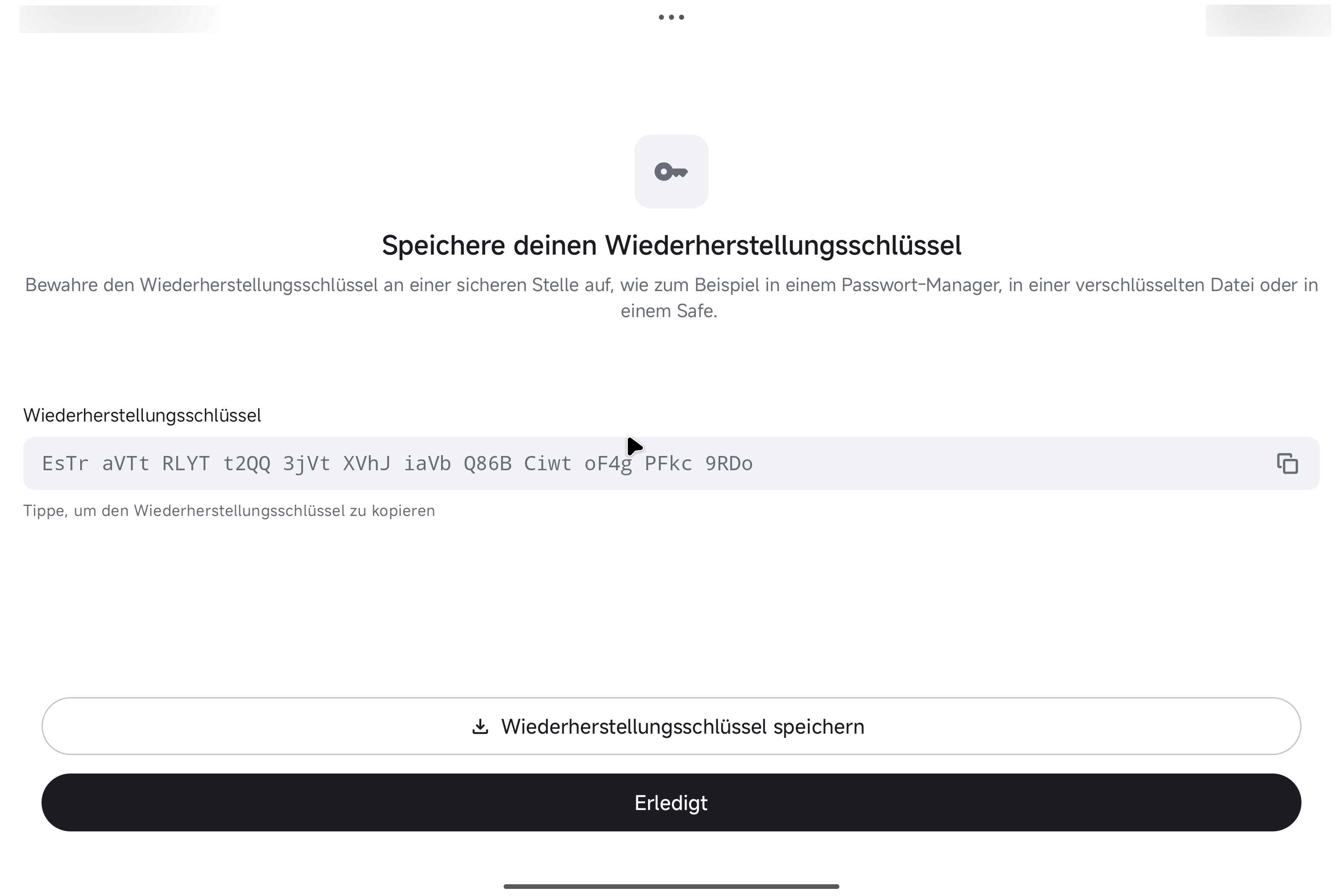
Bitte nimm den Hinweis in der Anwendung ernst und notiere, speichere oder archiviere den Wiederherstellungsschlüssel sicher.
Info:
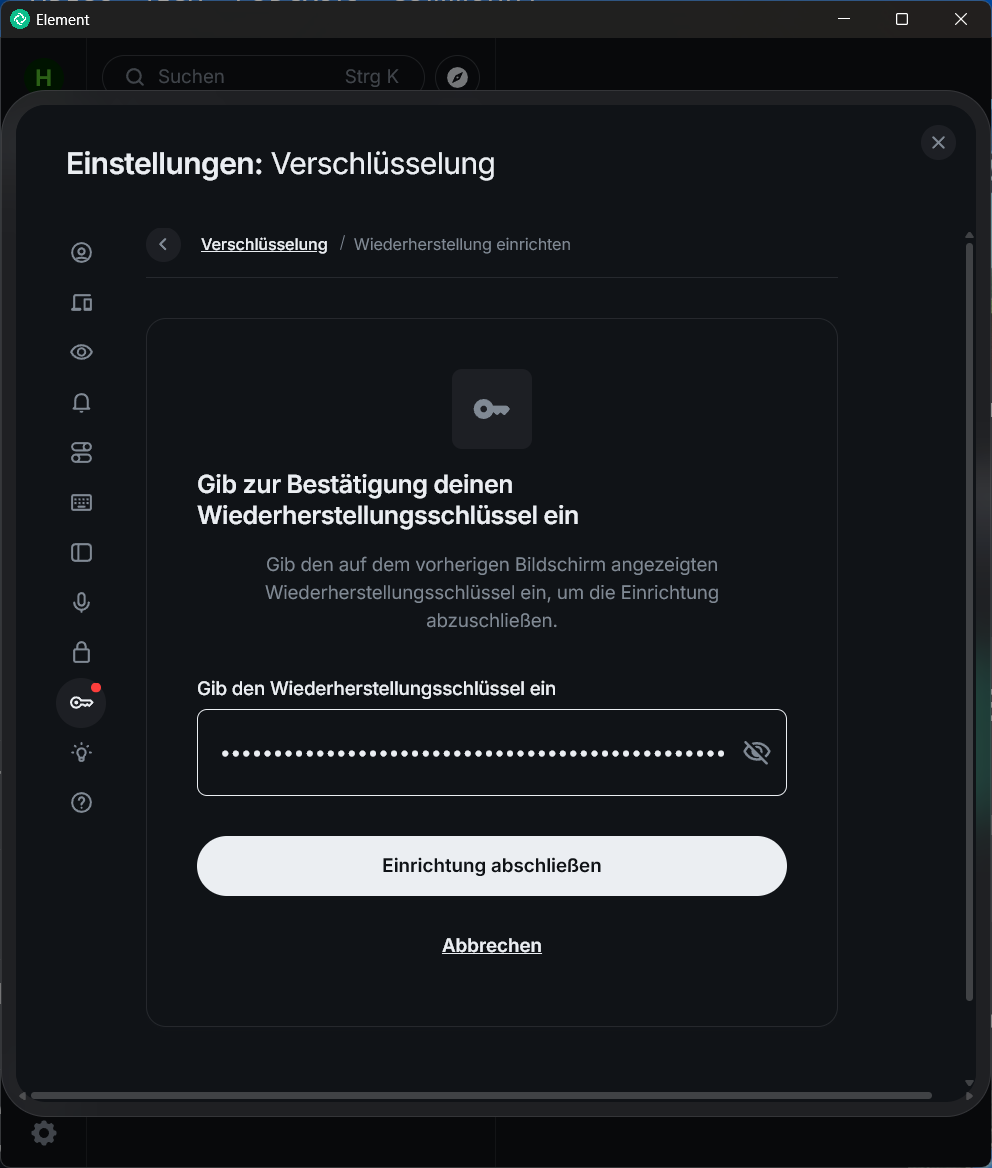
Während in den Mobile-Apps die Erstellung des Schlüssels mit einem Klick auf Erledigt abgeschlossen ist, musst du im Desktop-Client den Schlüssel einmal eingeben, damit der Vorgang anschließend mit Einrichtung abschließen, beendet ist.
Schritt 5:
Ab jetzt sind alle geführten Chats, Sprachnachrichten und Video- / Audiocalls mit der Ende-zu-Ende-Verschlüsselung versehen.
Info:
Das Anmelden per QR-Code verhält sich grundsätzlich wie bei anderen Messengern.
Dort ist es jedoch meist so, dass der Desktop-Client über die Smartphone-App freigegeben wird.
Hier ist das Prinzip genau anders herum. Die Smartphone-App kann per QR-Code angemeldet werden, wenn der Desktop-Client bereits genutzt wird.
Schritt 1:
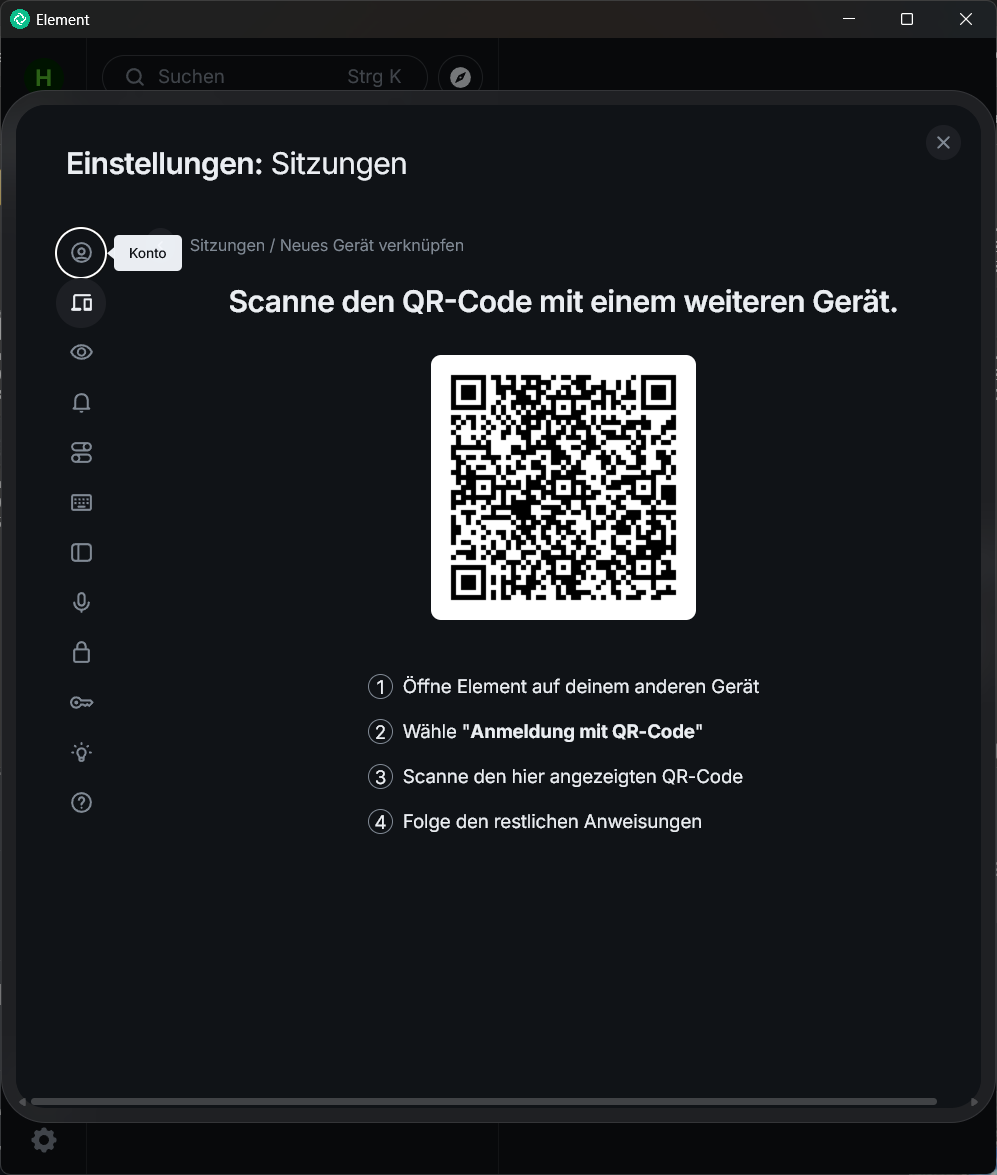
Gehe per Klick auf deinen Avatar in die Übersicht und klicke dort auf Neues Gerät verknüpfen.
Anschließend sollte dir der QR-Code angezeigt werden, den du in der Mobile-App scannen musst.
Schritt 2:
Öffne nun deine Mobile-App und wähle dort auf der Hauptübersicht Mit QR-Code anmelden.
Dir wird anschließend eine kurze Beschreibung angezeigt. Tippe dort auf Bereit zum Scannen.
Schritt 3:
Sollte sich bei dir nicht die Kamera öffnen, achte darauf, dass du der Mobile-App nicht die Berechtigung entzogen hast, überprüfe dies in den Einstellungen deines Smartphones.
Schritt 4:
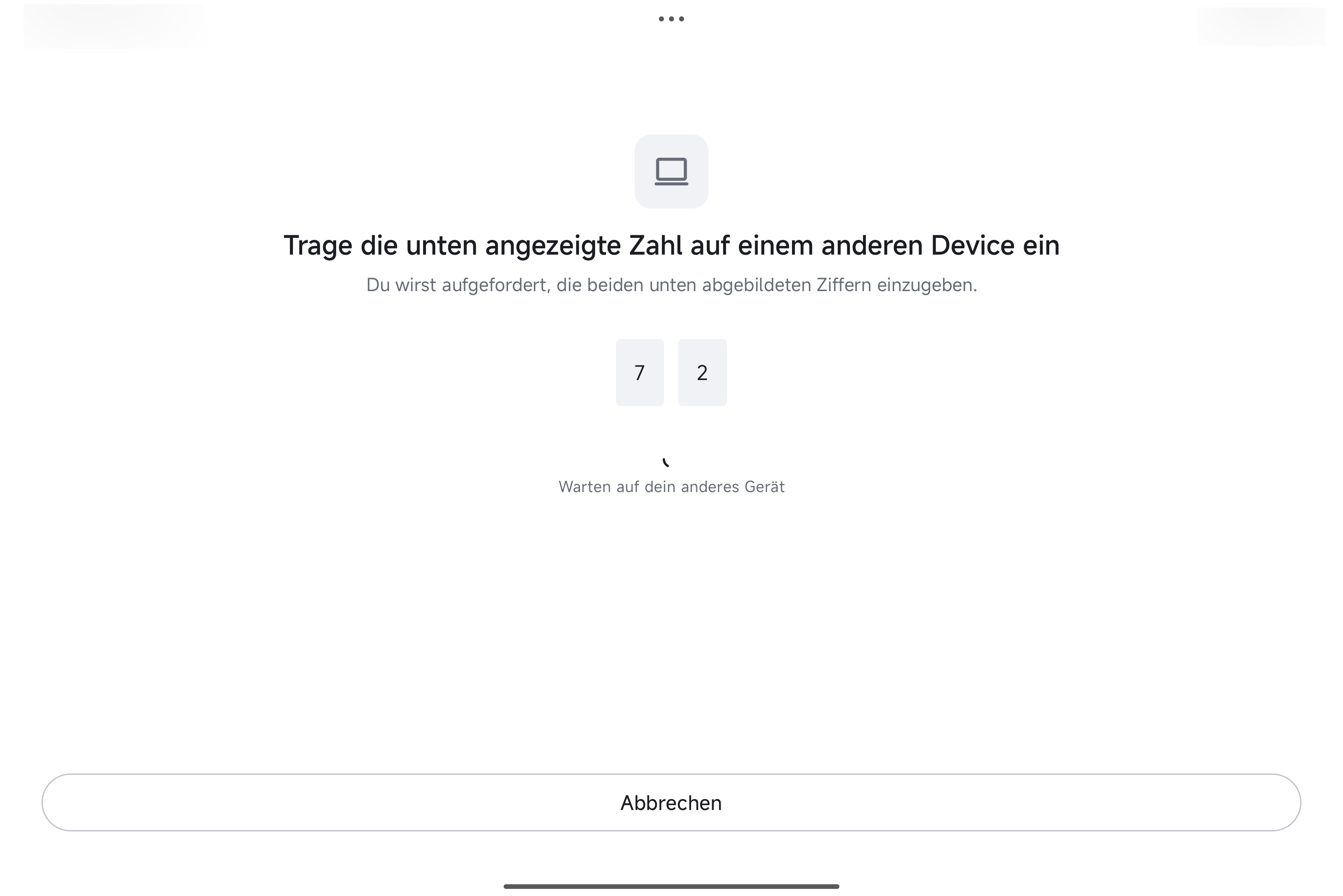
In der Mobile-App wird dir nun ein zweistelliger Zahlencode angezeigt.
Diesen musst du im Desktop-Client eingeben.
Mit Klick auf Fortfahren öffnet sich der Browser.
Schritt 5:
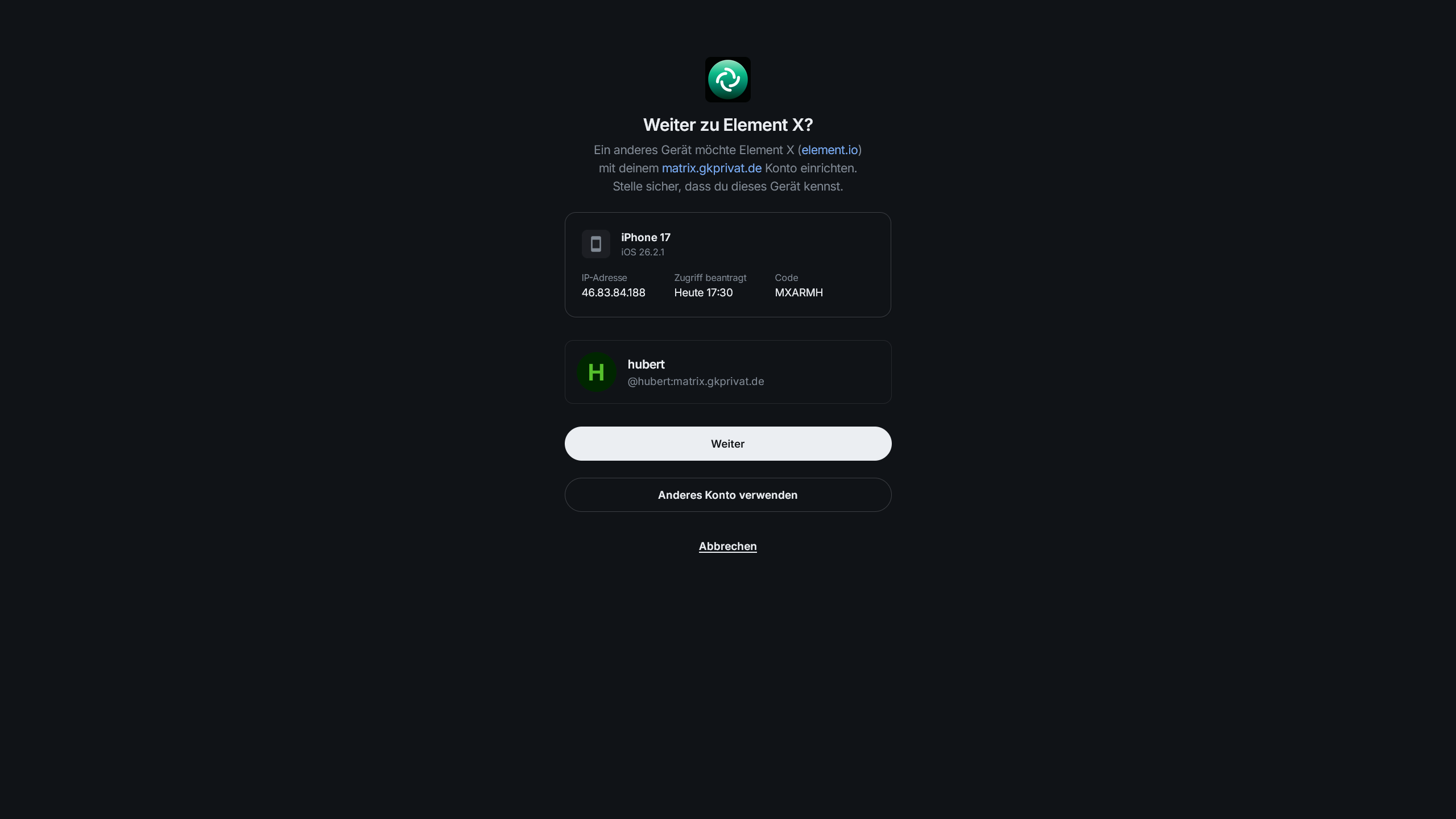
Im Browser wird dir nun angezeigt, welches Smartphone um eine Freigabe bittet.
Dort wird die ein sechsstelliger Code, der mit dem auf dem Smartphone angezeigten Code übereinstimmen sollte.
Klicke im Browser auf weiter.
Abschließend sollte nun im Browser Zugriff gewährt angezeigt werden.
In der App wirst du anschließend erneut nach der Unterstützung der Entwickler gefragt.
Diese Frage kannst du so beantworten wie du möchtest.
Tipp:
Wenn du es bis hierher geschafft hast, bist du bereit für deinen ersten Chat.
Da sich Matrix-Synapse in diesem Punkt von anderen Messenger-Diensten unterscheidet, zeige ich dir hier, wie du den ersten Chat beginnen kannst.
Schritt 1:
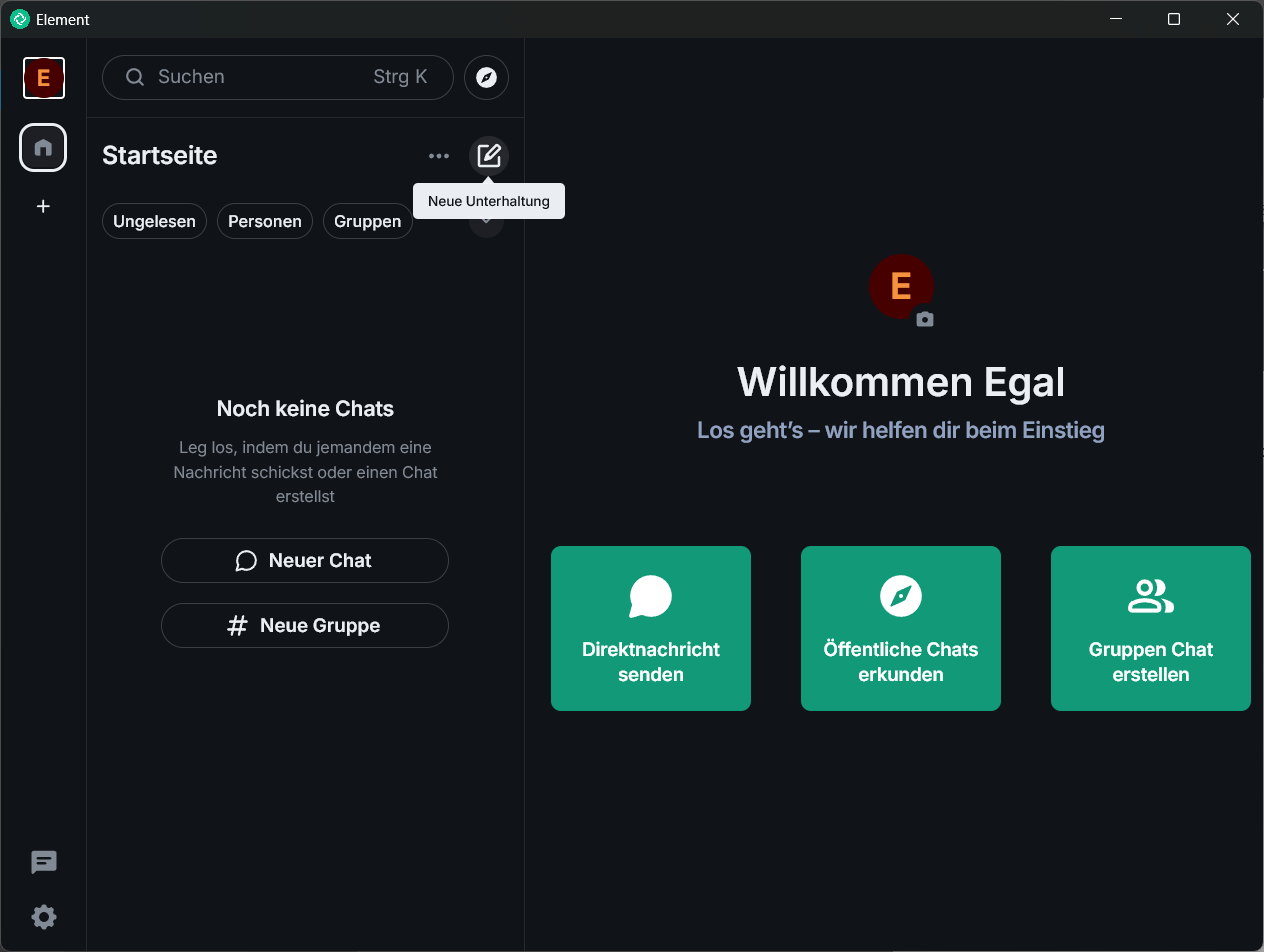
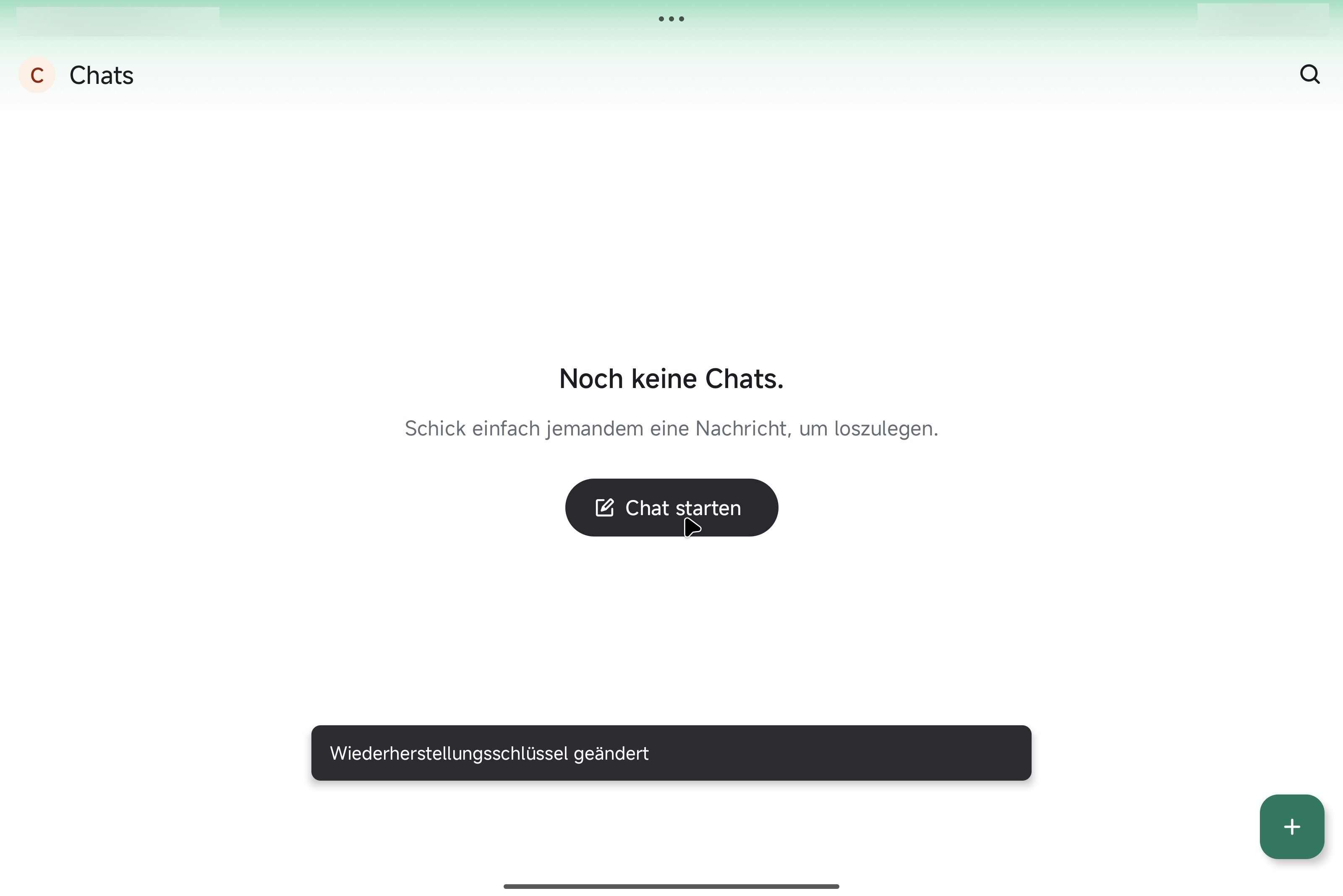
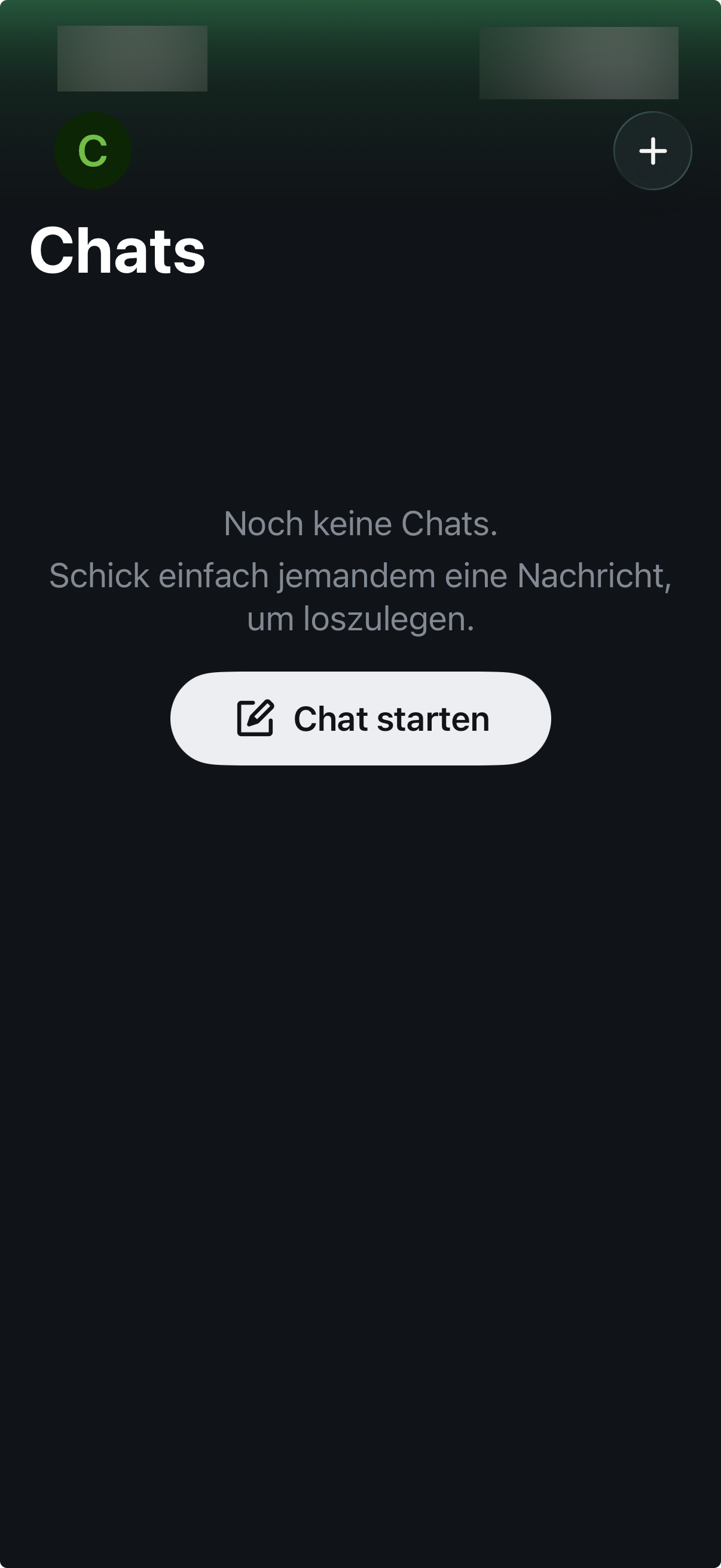
Um einen neuen Chat zu starten, klickst du im Desktop-Client auf Neuer Chat oder bei den Mobile-Apps auf Chat starten.
Schritt 2:
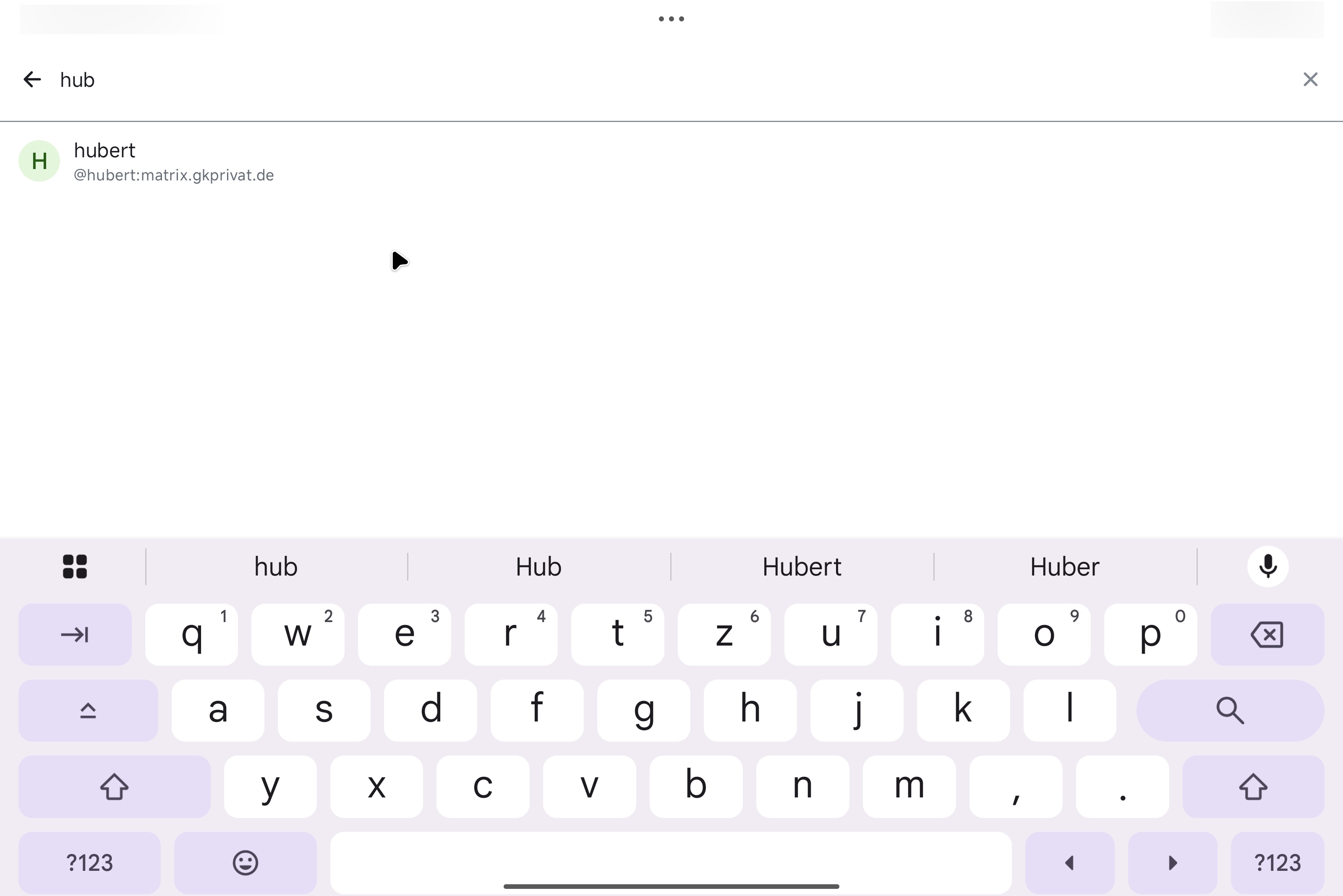
Nun musst du den Usernamen eingeben, dem du eine Chatnachricht senden möchtest.
Tipp:
Da Matrix-Synapse nicht direkt über eine Kontaktverwaltung verfügt, ist es wichtig zu wissen, wie ein Benutzer gefunden werden kann.
Angenommen du weißt, dass es einen User namens Chloe auf dem Server gibt, kannst du versuchen diesen direkt einzugeben.
Sollte der User bereits aktiv sein, wird Matrix-Synapse dir den Benutzer vorschlagen.
Andernfalls gib den Usernamen wie in der Tipp-Box angegeben vollständig ein.
Bei unserem Beispiel hier so: @chloe:matrix.gkprivat.de
Schritt 3:
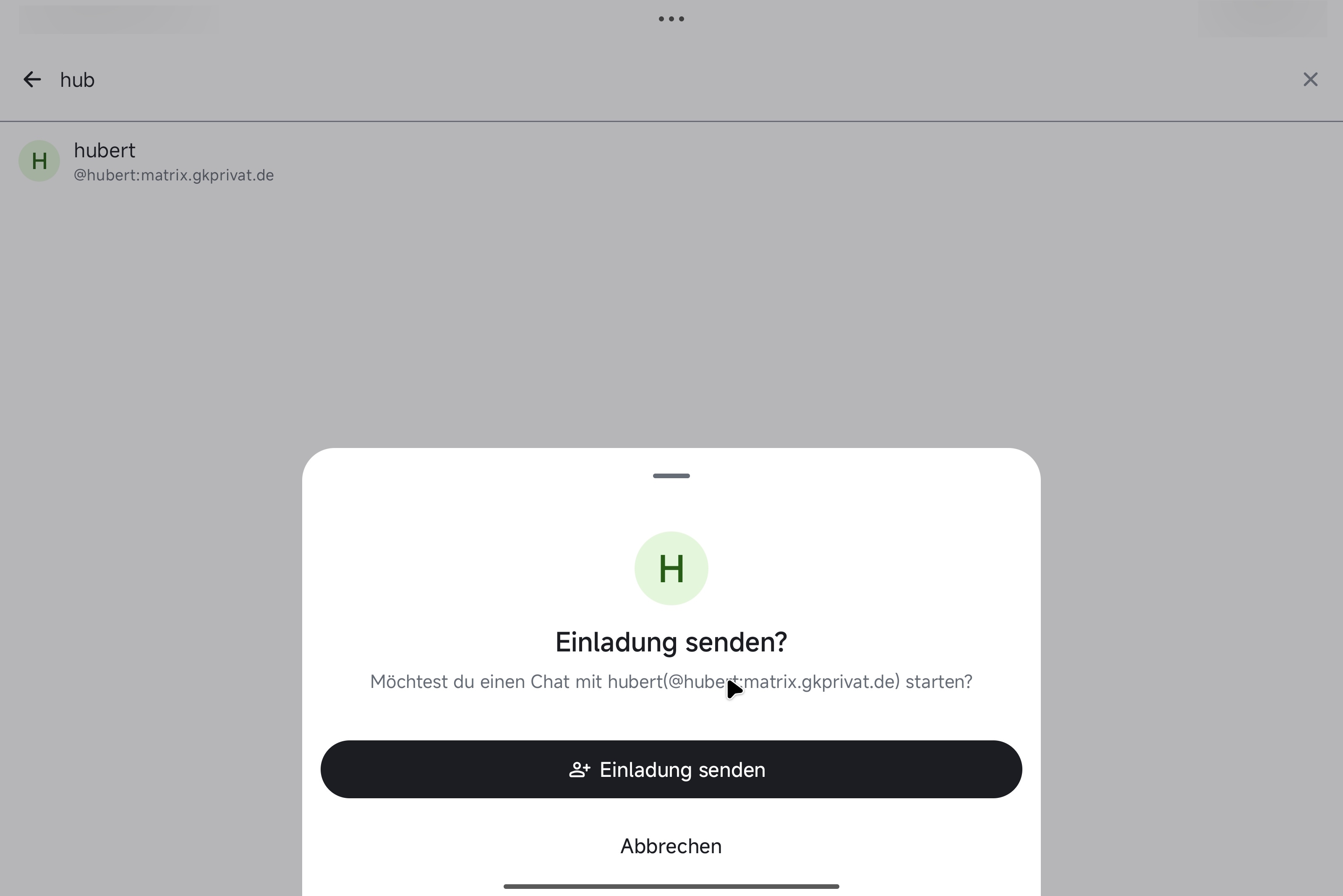
Ist der User bei Matrix vorhanden sein, klicke auf dessen Namen und anschließend im Desktop-Client auf Los.
In der Mobile-App klickst du ebenfalls auf den Usernamen, dort heißt der Button dann jedoch Einladung senden.
Schritt 4:
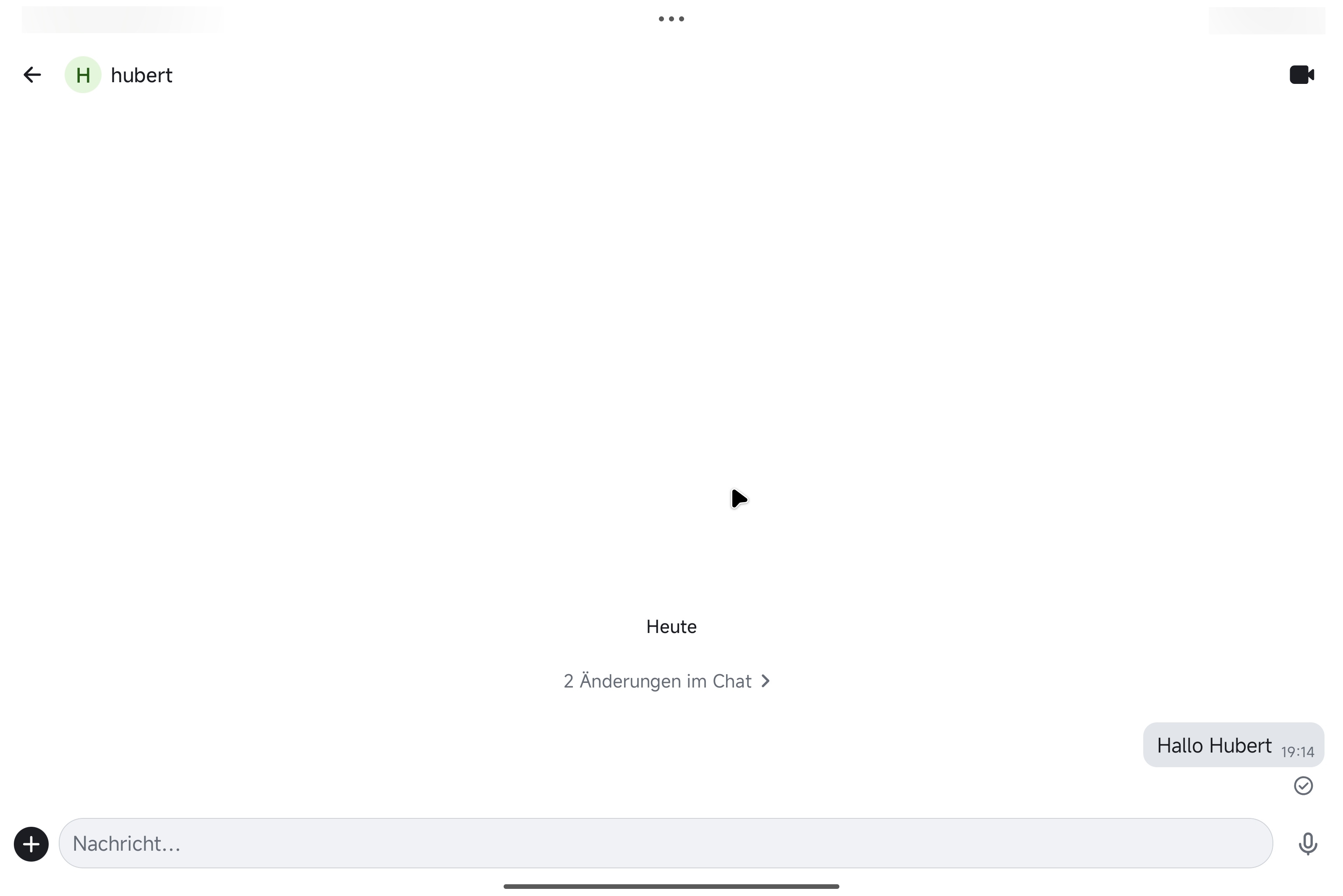
Jetzt bist du im Chatfenster und kannst deine erste Nachricht an den User versenden. Dein Gegenüber muss jetzt nur noch zustimmen, dass er mit dir chatten möchte, und schon erscheint deine Nachricht auf dem Bildschirm deines Gegenübers.
Info:
Damit du die hier genannten Funktionen wie beschrieben nutzen kannst, verwende bitte:
- als Desktop-Anwendung: Element Classic
- auf Smartphones: Element X
Die entsprechenden Download-Links findest du in der Einladungs-E-Mail oder im Bereich Quick-Links auf dieser Seite.
Element X setzt für die Nutzung von Video- und Audioanrufen in der Mobile-App WebRTC voraus.
Dieses Feature ist auf dem Server zurzeit noch nicht implementiert, da die Umsetzung umfangreiches Feintuning erfordert.
Im Desktop-Client steht eine sogenannte Legacy-Variante zur Verfügung. Diese nutzt ein TURN-System, das in der Server-Infrastruktur eingerichtet und grundsätzlich die Nutzung von Video- und Audioanrufen ermöglicht.
Info:
Zum aktuellen Zeitpunkt werde ich nicht sehr viel Energie in die Umsetzung von WebRTC investieren. Ob und wann sich das ändert, hängt in erster Linie davon ab, wie der Dienst angenommen wird.
Push-Benachrichtigungen
Möglicherweise kann es vorkommen, dass Push-Benachrichtigungen nicht so zuverlässig funktionieren, wie bei anderen Diensten.
Der Service unterstützt Push grundsätzlich, bisher gibt es noch keine ausreichenden Erfahrungen aus dem Livebetrieb.
Info:
Sollte sich die Zuverlässigkeit von Push-Benachrichtigungen im Livebetrieb als stabil erweisen, wird dieser Hinweis aus der Hilfestellung entfernt.
Datei-Uploads
Es gibt die Mögichkeit, einen eigenen Avatar hochzuladen. Diese Datei darf jedoch das zulässige Upload-Limit von 1MB nicht überschreiten.
Ich halte dieses Limit für ein Profilbild für ausreichend.
Zusätzlich steht auch der Dateiaustausch zur Verfügung. Um zu vermeiden, dass der Dienst als File-Sharing-Plattform genutzt wird, gilt hier eine Uploadgrenze von maximal 10MB pro Datei.
Support
Da es sich bei diesem Matrix-Synapse Projekt um ein rein privates Angebot handelt, gibt es keinen kommerziellen Support.
Federation
Die Federation-Features sind auf diesem System derzeit nicht aktiv.
Das bedeutet, dass sich keine User anderer Matrix-Synapse Server mit den hier registrierten Usern verbinden können.
Die Föderation ist grundsätzlich eine der Stärken von Matrix, da Server miteinander kommunizieren und User auch serverübergreifend erreichbar sind. In diesem Projekt ist diese Funktion bewusst deaktiviert.